Eén workflow legde de hele server plat
Als één workflow al het geheugen verbruikt, stoppen alle flows op de server. Zes controles voor een gedeelde installatie, van runlimieten tot een noodprocedure.

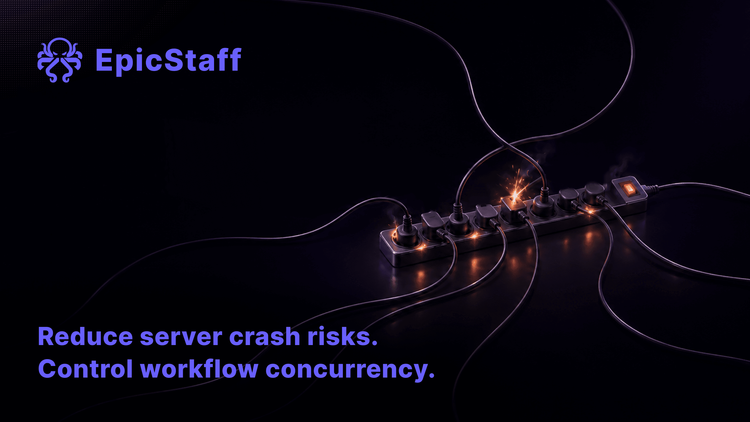
Een herstart hoort de laatste stap te zijn. In twee van de meldingen hieronder werd de server opnieuw opgestart, maar het probleem keerde terug.
Workflows op één installatie delen het geheugen en de processorkracht van die installatie. Meestal is dat juist de bedoeling: één server, veel workflows en één rekening. Maar op een slechte dag verbruikt één workflow meer dan zijn deel. Het proces waarop alles draait, stopt en daarmee ook alle andere workflows. Dat roept twee vragen op: hoe kunt u de kans hierop verminderen en wat kunt u doen wanneer het toch gebeurt?
Drie meldingen uit dit jaar laten zien hoe zo'n situatie er in de praktijk uitziet.
Drie meldingen waarin één overbelasting alles stillegde
Een langzaam oplopend geheugenprobleem door agentruns. Een team dat een eigen workflowserver beheert, meldde in oktober 2026 op de issuetracker van de tool dat de agentruns de verbindingen met MCP-servers niet afsloten. MCP-servers (Model Context Protocol-servers) zijn een veelgebruikte manier om AI agents toegang te geven tot tools.
Het team gebruikte vier workers en drie agentworkflows, elk met drie tot vijf toolservers. Per dag kwamen er ongeveer 3.250 open verbindingen bij. Elke verbinding hield ongeveer 1 MiB geheugen vast in het hoofdproces. Binnen 25 tot 40 uur bereikte het hoofdproces de geheugenlimiet van 5 GiB en crashte het. Het team heeft dit twee keer zien gebeuren. Door de workers opnieuw op te starten, kwam tijdelijk geheugen vrij in het hoofdproces. De melder vond de oorzaak in de broncode en voerde op één van de vier workers een eigen oplossing door.
Eén taak, en de hele installatie gaf een 503-fout. In oktober 2026 meldde een gebruiker van een gehoste workflowdienst op het communityforum van de leverancier dat één specifieke taak de hele installatie uitschakelde. De gebruiker kreeg een 503-fout. Een andere gebruiker antwoordde dat een 503-fout waarbij de hele installatie uitvalt, meestal betekent dat het hoofdproces is gecrasht, vaak omdat één run het beschikbare geheugen heeft verbruikt. Het supportteam van de leverancier schreef dat de container mogelijk was gestopt na een piek in het geheugengebruik of doordat de CPU-limiet (CPU cap) was bereikt. De oorspronkelijke melding bestond uit één regel. De gebruiker gaf verder geen details.
Uitgeschakeld na herhaalde crashes. Een gebruiker met een gehost abonnement meldde in mei 2026 op Reddit dat verschillende workflows die week waren mislukt. De foutmelding wees op een mogelijk geheugenprobleem (out-of-memory). Aan de workflows zelf was niets veranderd. Voor sommige runs werd het probleem verholpen door ze opnieuw uit te voeren. Na herhaalde crashes schakelde de dienst twee workflows uit. De gebruiker moest ze vervolgens telkens handmatig weer inschakelen. De gebruiker vroeg om een oplossing waarvoor geen duurder abonnement nodig was.
Diezelfde maand beschreef een andere gebruiker precies het probleem uit de titel van dit artikel: één workflow verbruikte al het beschikbare geheugen, waarna de installatie urenlang onbereikbaar was. Opnieuw opstarten hielp niet, omdat de workflow vanzelf weer begon. Er bleek bovendien geen mogelijkheid te zijn om die ene workflow van buitenaf uit te schakelen.
Wat de meldingen gemeen hebben
Drie van de vier meldingen kwamen van gebruikers met een gehost abonnement. Eén melding kwam van een team dat een eigen server beheerde. Het patroon was steeds hetzelfde: één belasting groeide boven wat het gedeelde proces aankon. Toen dat proces stopte, vielen alle workflows die erop draaiden uit. De gebruikelijke hulpmiddelen, zoals de interface, een herstart en een aan-uitknop, waren precies afhankelijk van datgene wat niet meer werkte.
Op uw eigen server stelt u zelf de limieten in. U bepaalt ook wat u doet wanneer het misgaat.
Zes controles voor een workflow die op een gedeelde installatie op hol slaat
Deze controles gelden voor elk platform waarop workflows en AI agents draaien, ook voor ons platform. Waar EpicStaff een antwoord heeft, vindt u dat onder de betreffende controle.
1. Controleer welke limieten voor één run gelden
Vraag wat kan voorkomen dat één run al het beschikbare geheugen of alle processortijd verbruikt. Is er een tijdslimiet, een geheugenlimiet of een afzonderlijk proces? Vraag vervolgens of elke limiet per run geldt of wordt gedeeld door meerdere runs. Een limiet die door meerdere runs gedeeld wordt, werkt namelijk anders dan een limiet die per run geldt.
Welke mogelijkheden uw platform ook biedt, stel zelf geheugen- en CPU-limieten in voor elke container op uw installatie. Zo wordt een proces dat te veel resources verbruikt tijdig gestopt voordat de hele host uitvalt.
In EpicStaff: Standaard draait elke Python-stap als een eigen proces, en delen alle Python-stappen één geheugenlimiet van 2 GB. Elke Python-code heeft een eigen tijdslimiet: standaard 5 minuten, tot een maximum dat de beheerder instelt (standaard 30 minuten). De sandbox start nieuwe code-runs zolang de server ruimte heeft (standaard onder 85% CPU en 80% geheugen; beide zijn aan te passen), tot een ingesteld maximum. Andere runs wachten standaard tot 2 minuten in een wachtrij.
2. Weet hoeveel runs tegelijk kunnen worden uitgevoerd
Een limiet op het aantal runs die gelijktijdig lopen voorkomt dat een grote hoeveelheid werk in één keer wordt gestart. Zoek uit wat die limiet is. Geldt deze per workflow of voor de volledige installatie? En wat gebeurt er met een run die boven de limiet uitkomt: moet deze wachten of wordt deze geweigerd?
Stem de limieten van uw containers vervolgens af op het aantal zwaarste runs dat tegelijk kan worden uitgevoerd, niet op basis van het gemiddelde verbruik.
In EpicStaff: Standaard lopen op de hele installatie tegelijk maximaal 25 flowruns en 10 agentruns, en extra runs wachten in een wachtrij.
3. Stop de runs van één workflow zonder de rest stil te leggen
Tijdens een incident wilt u één workflow kunnen stoppen zonder de andere te onderbreken. Controleer wat u afzonderlijk kunt stoppen: één run, alle runs van één workflow of één trigger.
Controleer ook of u één trigger kunt uitschakelen terwijl de andere actief blijven. Doe dit voor elk type trigger dat u gebruikt, zoals planningen, webhooks en chatkanalen.
In EpicStaff: Een gebruiker kan een run stoppen in de UI. Een schematrigger (schedule trigger) heeft een aan/uit-schakelaar in de UI en in de API.
4. Bereid u voor op een situatie waarin de interface niet meer laadt
In de meldingen hierboven was de webinterface onbereikbaar terwijl de server overbelast was. Leg daarom vooraf vast wat u kunt doen zonder die interface. Noteer welke API-aanroep een run stopt, waar de API-key daarvoor wordt bewaard en wie deze mag gebruiken. Lees ook waarom één gedeelde sleutel een stil risico is.
Bepaal voor externe triggers waar u de aanroepen kunt tegenhouden als het platform dat niet meer kan. Dat kan bij het systeem dat de aanroepen verstuurt of bij de gateway vóór de server. Leg ten slotte vast hoe u de volledige dienst op de host op een gecontroleerde manier stopt.
In EpicStaff: Een gebruiker kan een run ook stoppen via de API, met een API-key, zolang de API bereikbaar is.
5. Weet welke processen na een herstart vanzelf opnieuw beginnen
Een herstart maakt geheugen vrij, maar lost de oorzaak niet op. Als de workflow die het geheugenprobleem veroorzaakte vanzelf opnieuw start via een planning, een wachtrij of een nieuwe poging, levert de herstart u hooguit enkele minuten op.
Controleer daarom wat na een herstart opnieuw wordt gestart: onafgemaakte runs, runs die nog in de wachtrij staan, planningen en webhooks.
Neem vervolgens één concrete stap op in uw procedure: schakel de trigger uit van de workflow die het probleem veroorzaakte. Doe dit via de API als die nog reageert, of als eerste handeling na de herstart.
In EpicStaff: Na een herstart werken schema's en webhooks voor nieuwe gebeurtenissen zodra de services weer draaien, en onafgemaakte runs komen niet terug.
6. Test vóór de livegang met een grote hoeveelheid invoer
De meeste geheugenproblemen worden pas zichtbaar bij grote hoeveelheden invoer. Kopieer daarom uw zwaarste workflow naar een testinstallatie met dezelfde containerlimieten. Geef deze vervolgens tien keer zoveel invoer als normaal: meer rijen, langere documenten en meer toolaanroepen.
Volg tijdens de run het geheugengebruik van elke container en noteer waar de workflow vastloopt. Lees ook meer over hoe u workflows met AI agents test.
Voer agentworkflows bovendien meerdere keren achter elkaar uit. In de eerste melding liet elke run iets achter. De crash trad pas na een dag of langer op.
Schrijf deze week één pagina met uw noodprocedure
Een noodprocedure opstellen tijdens een storing is misschien het slechtste moment om dit te doen: de interface werkt niet, mensen wachten en de oorzaak is nog onbekend. Schrijf de procedure daarom nu al op één pagina die niet op de server staat waarop deze betrekking heeft.
Neem het volgende op:
- De zwaarste workflows en de trigger van elke workflow.
- Hoe u elke trigger uitschakelt, zowel met als zonder toegang tot de interface.
- Waar de API-key voor een noodstop wordt bewaard en wie deze mag gebruiken.
- De geheugen- en CPU-limieten van elke container.
- Wat na een herstart vanzelf opnieuw begint en wat u als eerste moet uitschakelen.
Laat daarna iemand die de procedure niet heeft geschreven deze één keer volgen op een testinstallatie. Op elk punt waarop die persoon moet stoppen om iets te vragen, ontbreekt informatie.
Lees ook Zelfgehoste AI: zo houdt u uw AI-stack zelf in handen voor meer informatie over het beheer van uw eigen stack.
Vragen & Antwoorden
Waarom legt één workflow alle andere workflows op de server plat?
Omdat ze dezelfde server en vaak ook hetzelfde proces delen. Verbruikt één run al het beschikbare geheugen, dan stopt het systeem dat proces. Alle runs die daarin actief zijn, stoppen daardoor ook. Afzonderlijke containers met eigen limieten, een limiet op het aantal gelijktijdige runs en tests met grote hoeveelheden invoer vóór de livegang verkleinen dit risico.
Hoe stop ik een workflow als de automatiseringsserver niet meer laadt?
Gebruik een toegangsmogelijkheid waarvoor de interface niet nodig is: de API van het platform, zolang die nog reageert, het systeem dat de aanroepen verstuurt of de gateway vóór de server. Werkt geen van deze mogelijkheden, stop dan de dienst op de host. Schakel na de herstart als eerste de trigger van de betreffende workflow uit. Onderzoek pas daarna de oorzaak.
Hoeveel geheugen heeft een zelfgehoste workflowserver nodig?
Daarvoor bestaat geen algemeen geldend getal. Meet het geheugengebruik: voer uw zwaarste workflow uit met een grote hoeveelheid invoer, noteer het piekgeheugen van elke container en houd voldoende ruimte over voor andere runs die tegelijk kunnen worden uitgevoerd. Voer de meting opnieuw uit wanneer een workflow, model of hoeveelheid invoer verandert.
Wat gebeurt er met runs en planningen in EpicStaff na een herstart?
Na een herstart werken schema's en webhooks voor nieuwe gebeurtenissen zodra de services weer draaien, en onafgemaakte runs komen niet terug. Een schematrigger (schedule trigger) heeft een aan/uit-schakelaar in de UI en in de API.